Anaokulu için yapay zekâ ile web sitesi nasıl kurulur?
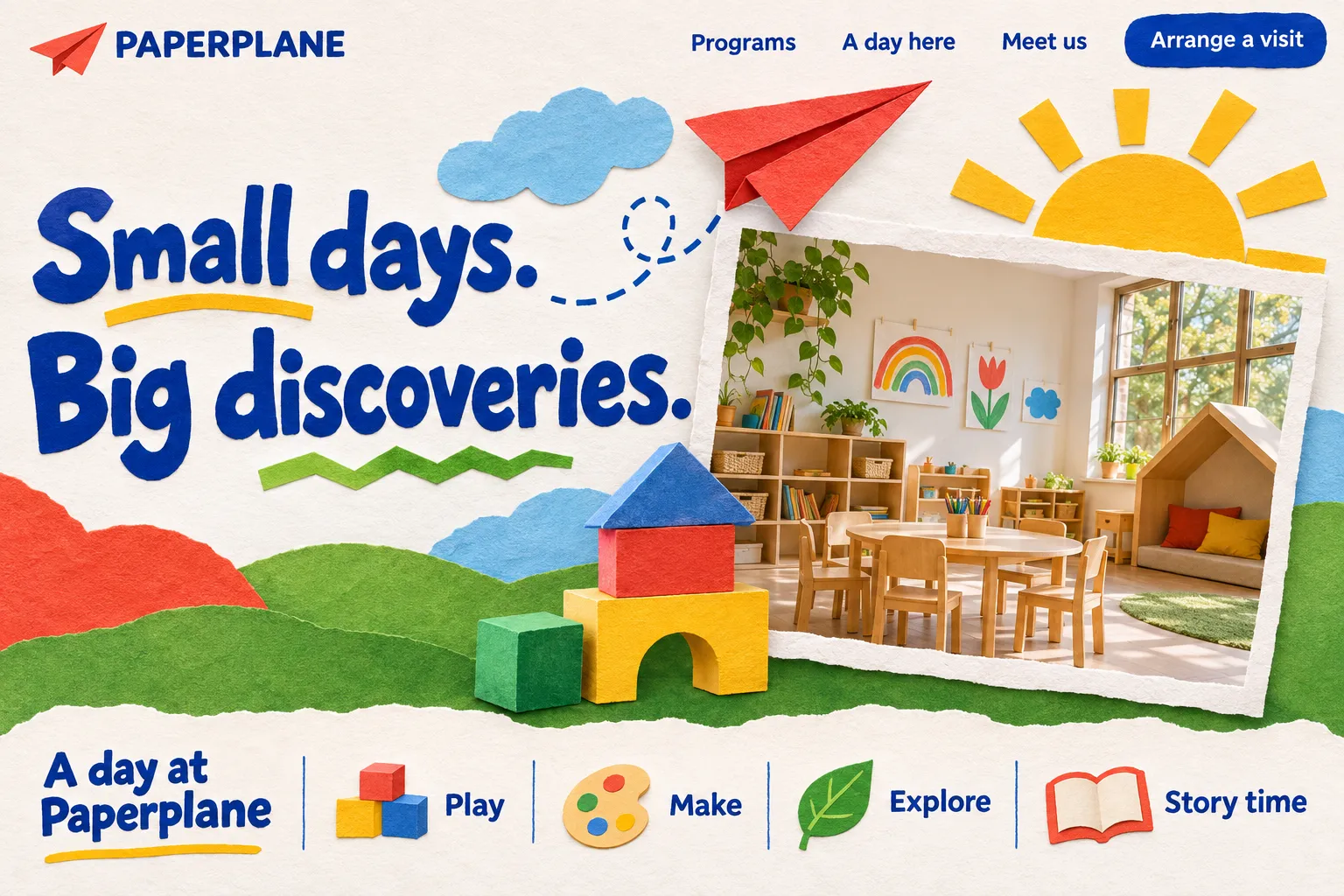
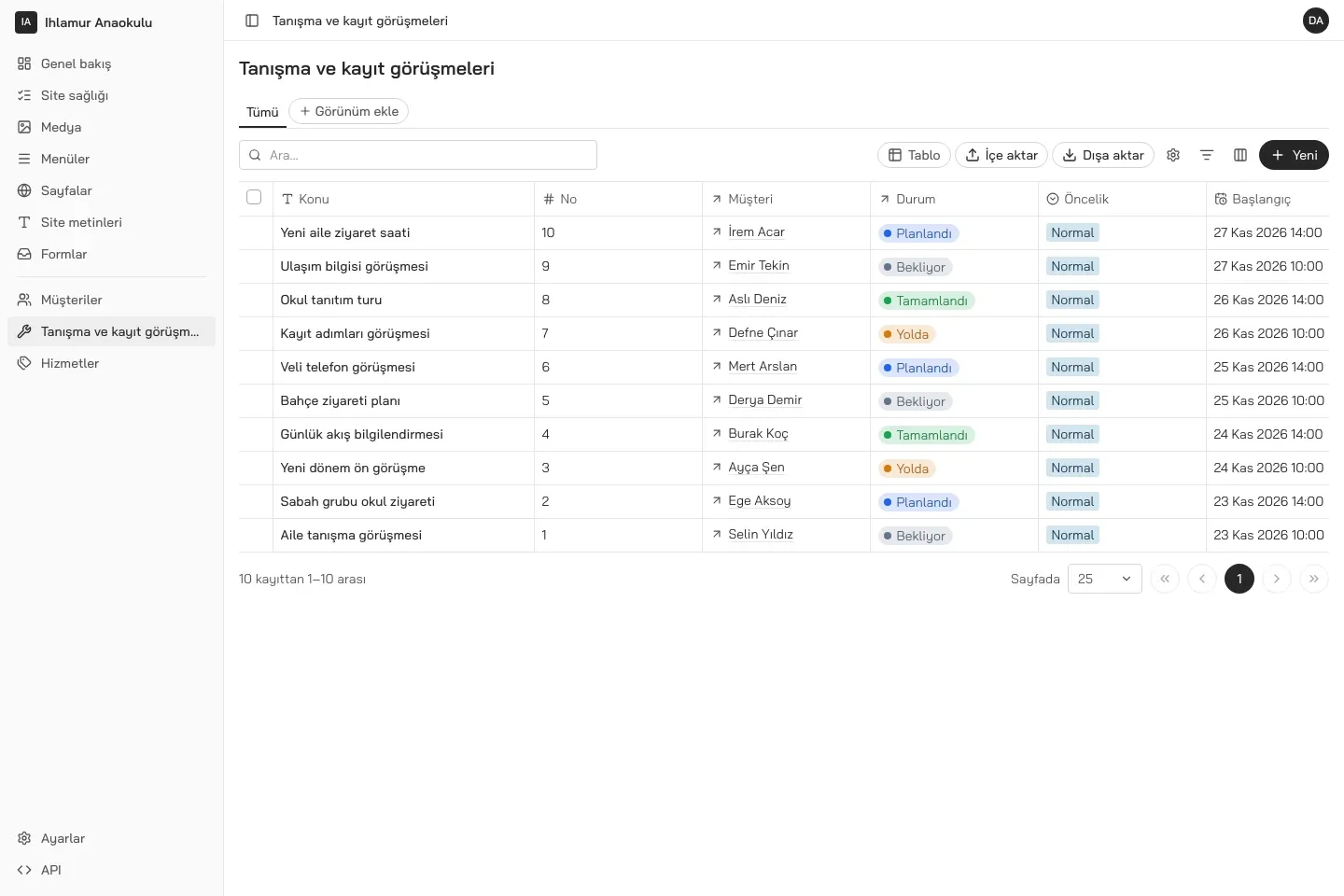
Bir anaokulunun sitesine bakan aile üç şeyi öğrenmek ister: çocuğumun yaşına uygun bir sınıf var mı, okulda gün nasıl geçiyor ve okulu ne zaman gelip görebilirim? Workzed'de okulunuzu kendi cümlelerinizle anlatırsınız; yapay zekâ danışmanı sorar, kurulacak sayfaları gösterir ve onayladığınızı kurar. Sitede programlarınız, yaş gruplarınız ve sınıfların günlük düzeni, öğrenme ortamlarınız ve eğitim ekibiniz yayında olur; tanışma ziyareti formu ailenin iletişim bilgisini ve uygun tarihini toplar. Yönetim panelinde aile başvuruları durumlarıyla, tanışma ziyaretleri ve aile görüşmeleri de ortak bir takvimde durur.
Bir anaokulunun günü Workzed'le
- Sabah çocuklar sınıflara yerleşirken müdür telefonundaki panele bakar: akşam gelen iki tanışma ziyareti başvurusu "yeni" olarak bekliyor, aileler uygun tarihlerini yazmış.
- Öğleye doğru kayıt sorumlusu aileleri arar ve ziyaret günlerini takvime girer; başvurular "görüşme planlandı" durumuna geçer, ekipte kimin karşılayacağı bellidir.
- Öğleden sonra gelecek ayki açık gün duyurusu yayınlanır; tarihi sitedeki duyuru sayfasında doğru görünür, katılmak isteyen aile tanışma formundan yazar.
- Akşam ertesi günün takvimine bakarsınız: hangi ailenin kaçta geleceği ve hangi başvuruların hâlâ dönüş beklediği tek ekranda görünür; dönüş yapılanlar "yanıtlandı" olarak işaretlenir.
Sitede ve panelde neler olur?
- Programlar, yaş grupları ve sınıfların günlük düzeni
- Tanışma ziyareti formu: aile iletişim bilgisi ve uygun tarih
- Aile başvuruları: yeni, görüşme planlandı ve yanıtlandı durumlarıyla
- Tanışma ziyaretleri ve aile görüşmeleri için ortak takvim
- Okul, öğrenme ortamları ve eğitim ekibi sayfaları, fotoğraf galerisi
- Bilgilendirme toplantısı, açık gün ve dönem duyuruları
- Aileler için pratik bilgiler, blog ve iletişim sayfası: giriş çıkış saatleri, adres, ulaşım, ziyaret saatleri
Sık sorulanlar
Tanışma ziyaretinden önce aileye hatırlatma gider mi?
Evet. Ziyaret takvime girdikten sonra aileye SMS, WhatsApp ya da e-postayla hatırlatma gönderilebilir; hangi kanalı kullanacağınızı kurulumda seçersiniz.
Başvuruları ekipte kimler görür?
Ekipteki her kişinin rolü ve yetkisi ayrı tanımlanır. Örneğin başvuruları yalnız müdürün ve kayıt sorumlusunun görmesini, öğretmenlerin yalnız kendi görüşmelerini görmesini sağlayabilirsiniz.
Okuldan fotoğraf paylaşabilir miyim?
Evet. Okul sayfalarında ve galeride yalnız sizin seçip yüklediğiniz fotoğraflar yayınlanır; panelden kaldırdığınız fotoğraf sitede de görünmez.
Kayıttan sonraki işleri de panelde tutabilir miyim?
Başvurudan tanışma ziyaretine kadar olan süreç panelde izlenir. Kayıttan sonra devamı, veli bildirimlerini ya da dönem ücretlerini nasıl yürüttüğünüzü danışmana anlatırsınız; kurulumda size sorar.